Domain zimtplätzchen.de kaufen?
Wir ziehen mit dem Projekt
zimtplätzchen.de um.
Sind Sie am Kauf der Domain
zimtplätzchen.de interessiert?
domain@kv-gmbh.de · 0541-91531010
Domain zimtplätzchen.de kaufen?
Was ist deine Frage zur Insta360 Go 2?
Ich habe keine spezifische Frage zur Insta360 Go 2. Ich bin ein KI-Modell und kann allgemeine Fragen zur Kamera beantworten. **
Wie funktioniert Google Lens?
Google Lens ist eine visuelle Suchmaschine, die mithilfe von künstlicher Intelligenz und maschinellem Lernen arbeitet. Sie kann Objekte, Texte und andere visuelle Informationen erkennen und analysieren. Um Google Lens zu verwenden, öffnet man die Kamera-App auf einem kompatiblen Gerät und richtet sie auf das Objekt, das man identifizieren möchte. Google Lens analysiert dann das Bild und liefert relevante Informationen, wie z.B. ähnliche Produkte, Textübersetzungen oder Informationen zu Sehenswürdigkeiten. Man kann auch Screenshots oder bereits aufgenommene Bilder hochladen, um sie mit Google Lens zu analysieren. **

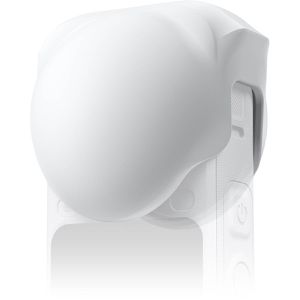
Ähnliche Suchbegriffe für Insta360-X6-Lens-Cap
Top-Angebote
Produkte zum Begriff Insta360-X6-Lens-Cap:
-
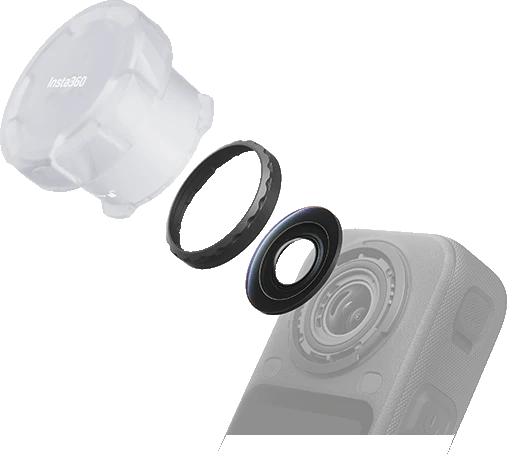
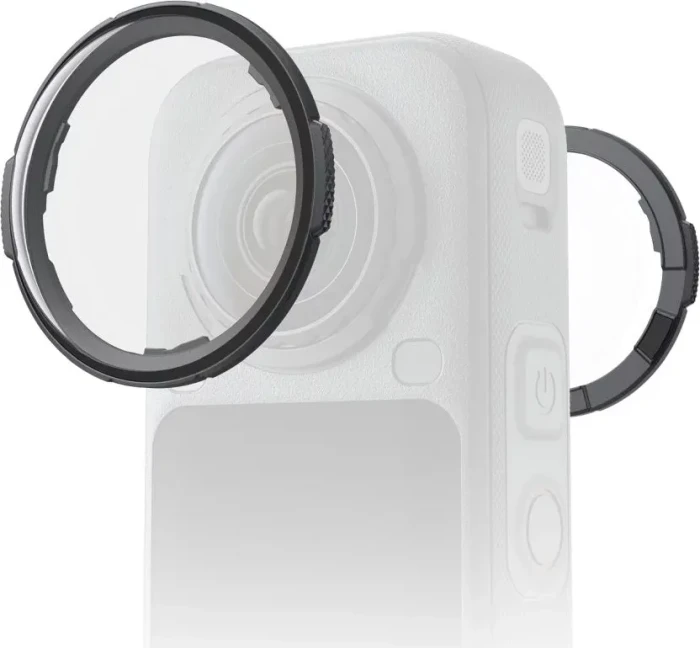
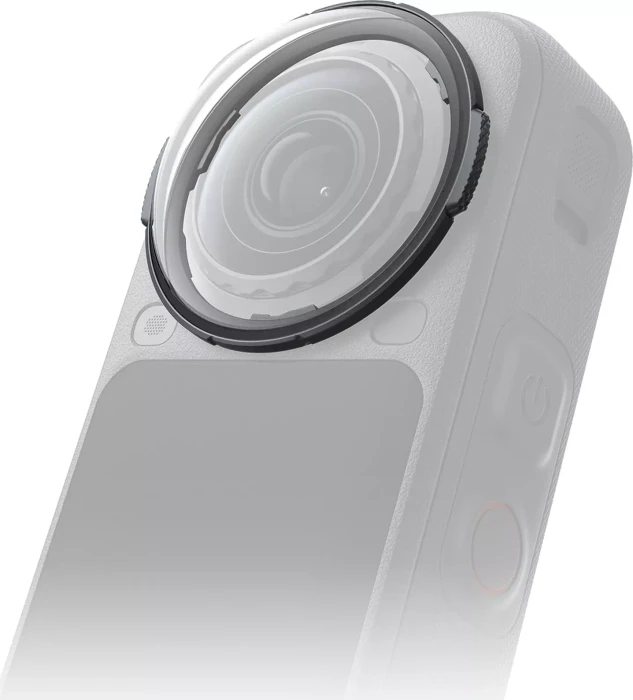
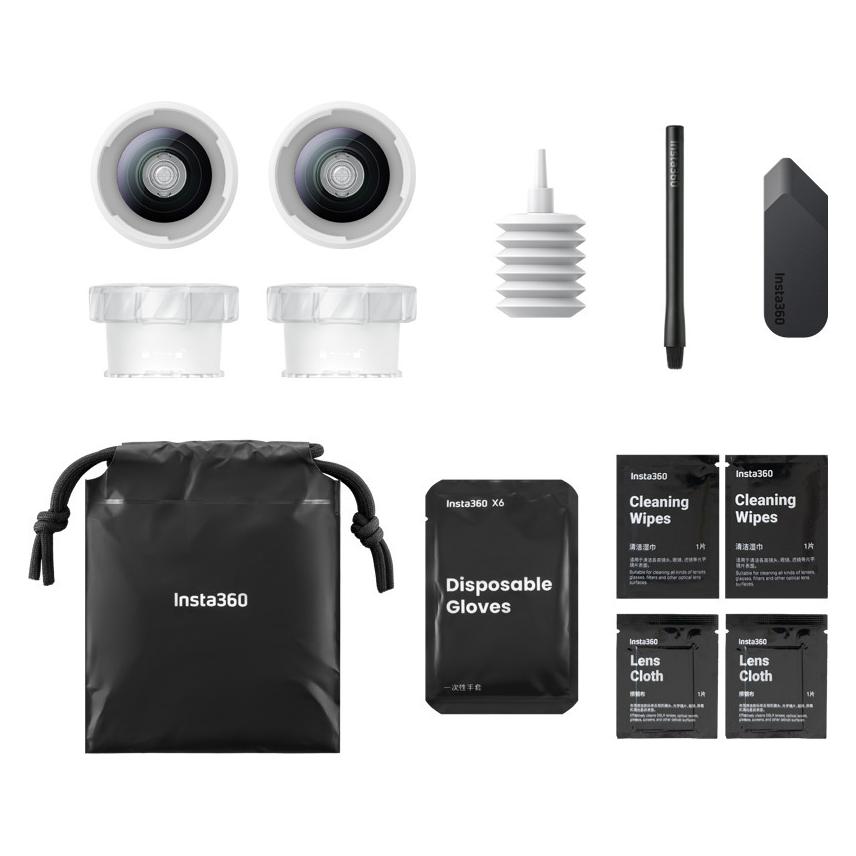
Insta360 X6 Replacement Lens KitAction-Cam-Zubehör Insta360 - individuelle kompatible Modelle finden Sie unter der Rubrik "Geeignet für" Zubehör für die Action-Kamera Insta360 X6 Replacement Lens KitDas Insta360 X6 Replacement Lens Kit ist ein originales Ersatzobjektiv mit hoher optischer Auflösung, das für die Kamera Insta360 X6 entwi23,99 €*Versand: 4,99 €Sichere Weiterleitung zum Anbieter
-
Was ist Google Lens?
Google Lens ist eine Funktion von Google, die es ermöglicht, Informationen über Objekte in der physischen Welt zu erhalten, indem man einfach die Kamera des Smartphones darauf richtet. Mit Google Lens kann man beispielsweise Texte in Bildern erkennen und übersetzen, Informationen zu Sehenswürdigkeiten erhalten oder Produkte identifizieren und kaufen. Es ist eine Art visuelle Suchmaschine, die das Internet mit der realen Welt verbindet. **
-
Wie deaktiviere ich Google Lens?
Um Google Lens zu deaktivieren, öffne die Google App auf deinem Smartphone und tippe auf das Menüsymbol in der unteren rechten Ecke. Gehe dann zu "Einstellungen" und wähle "Google Lens" aus. Dort kannst du die Funktion deaktivieren, indem du den Schalter neben "Google Lens aktivieren" ausschaltest. **
-
Wie deaktiviere ich Google Lens?
Um Google Lens zu deaktivieren, öffne die Google-App auf deinem Smartphone. Tippe auf dein Profilbild oder die Einstellungen und wähle dann "Google Lens" aus. Dort kannst du die Funktion deaktivieren. Alternativ kannst du auch in den Einstellungen deines Geräts nach "Google Lens" suchen und die Funktion dort deaktivieren. Wenn du Google Lens auf einem bestimmten Gerät deaktivieren möchtest, kannst du dies auch in den Einstellungen der Kamera-App tun. **
-
Wie bekomme ich Google Lens?
Um Google Lens zu nutzen, benötigst du entweder die Google Fotos App oder die Google Lens App, die du kostenlos im App Store oder Google Play Store herunterladen kannst. Wenn du ein Android-Gerät hast, ist Google Lens möglicherweise bereits in die Google Fotos App integriert. Wenn nicht, kannst du die Google Lens App separat herunterladen. Für iOS-Geräte ist Google Lens ebenfalls in der Google Fotos App verfügbar. Sobald du die App installiert hast, kannst du Google Lens verwenden, indem du in der App auf das Kamerasymbol tippst und das Objekt oder den Text scannst, den du erkennen möchtest. **

Was sind Lens auf Snapchat?
Was sind Lens auf Snapchat? Lens sind spezielle Filter, die es den Nutzern ermöglichen, ihre Fotos und Videos mit verschiedenen Effekten zu versehen. Diese Effekte reichen von Gesichtsverzerrungen über Farbfilter bis hin zu Animationen. Lens können sowohl statisch als auch interaktiv sein und werden von Snapchat regelmäßig aktualisiert und erweitert. Nutzer können Lens sowohl für Selfies als auch für Aufnahmen mit der Rückkamera verwenden, um ihren Inhalten eine kreative und unterhaltsame Note zu verleihen. Insgesamt sind Lens eine beliebte Funktion auf Snapchat, die es den Nutzern ermöglicht, ihre Inhalte auf spielerische Weise zu personalisieren. **
Wie benutze ich Google Lens?
Um Google Lens zu verwenden, öffnen Sie die Google-App auf Ihrem Smartphone und tippen Sie auf das Google Lens-Symbol in der Suchleiste. Richten Sie dann die Kamera auf das Objekt, das Sie identifizieren oder nach Informationen suchen möchten. Google Lens wird das Objekt analysieren und Ihnen relevante Informationen dazu anzeigen. Sie können auch Screenshots oder Fotos aus Ihrer Galerie hochladen, um ähnliche Informationen zu erhalten. Google Lens kann auch Texte in Bildern erkennen und übersetzen sowie QR-Codes scannen. **
Top-Angebote
Produkte zum Begriff Insta360-X6-Lens-Cap:
-
Insta360 Insta360 X6 Lens Cap White Action-Cam-Linsenschutz, für X6, aus SilikonLinsenkappe aus flexiblem, stoßabsorbierendem Silikon Schützt beide Linsen zuverlässig vor Stürzen aus bis zu 1,5 m sowie Staub und Kratzern Passgenaues Anbringen durch simples Aufstecken der Kappe Kompatibel mit Action-Cam Insta360 X6 White Kombinierbar mit X6 Premium- oder Standard-Linsenschutz sowie ND-Filtern Merkmale: Material: Silikon geeignet für: Insta360 X611,48 €*Versand: 4,15 €Sichere Weiterleitung zum Anbieter
-
Insta360 X6 Replacement Lens KitAction-Cam-Zubehör Insta360 - individuelle kompatible Modelle finden Sie unter der Rubrik "Geeignet für" Zubehör für die Action-Kamera Insta360 X6 Replacement Lens KitDas Insta360 X6 Replacement Lens Kit ist ein originales Ersatzobjektiv mit hoher optischer Auflösung, das für die Kamera Insta360 X6 entwi23,99 €*Versand: 4,99 €Sichere Weiterleitung zum Anbieter
-
Was ist deine Frage zur Insta360 Go 2?
Ich habe keine spezifische Frage zur Insta360 Go 2. Ich bin ein KI-Modell und kann allgemeine Fragen zur Kamera beantworten. **
-
Wie funktioniert Google Lens?
Google Lens ist eine visuelle Suchmaschine, die mithilfe von künstlicher Intelligenz und maschinellem Lernen arbeitet. Sie kann Objekte, Texte und andere visuelle Informationen erkennen und analysieren. Um Google Lens zu verwenden, öffnet man die Kamera-App auf einem kompatiblen Gerät und richtet sie auf das Objekt, das man identifizieren möchte. Google Lens analysiert dann das Bild und liefert relevante Informationen, wie z.B. ähnliche Produkte, Textübersetzungen oder Informationen zu Sehenswürdigkeiten. Man kann auch Screenshots oder bereits aufgenommene Bilder hochladen, um sie mit Google Lens zu analysieren. **
-
Was ist Google Lens?
Google Lens ist eine Funktion von Google, die es ermöglicht, Informationen über Objekte in der physischen Welt zu erhalten, indem man einfach die Kamera des Smartphones darauf richtet. Mit Google Lens kann man beispielsweise Texte in Bildern erkennen und übersetzen, Informationen zu Sehenswürdigkeiten erhalten oder Produkte identifizieren und kaufen. Es ist eine Art visuelle Suchmaschine, die das Internet mit der realen Welt verbindet. **
-
Wie deaktiviere ich Google Lens?
Um Google Lens zu deaktivieren, öffne die Google App auf deinem Smartphone und tippe auf das Menüsymbol in der unteren rechten Ecke. Gehe dann zu "Einstellungen" und wähle "Google Lens" aus. Dort kannst du die Funktion deaktivieren, indem du den Schalter neben "Google Lens aktivieren" ausschaltest. **
Ähnliche Suchbegriffe für Insta360-X6-Lens-Cap
-
Müller-Jani, Petra: Backen nach Ayurveda - Kuchen, Torten & GebäckBacken nach Ayurveda - Kuchen, Torten & Gebäck , Marmorkuchen oder Nussecken, Bienenstich oder Blätterteighörnchen, versunkene Apfeltorte oder Kokos-Sahne-Trüffel - selbst Rührteige und opulente Biskuittorten, feine Sachertorten oder lockere Käsekuchen gelingen mit den Rezepten aus diesem Buch ohne ein einziges Ei und laden mit Ayurveda-Süßungsmitteln zum Genießen ein. Eine Warenkunde und praktische Informationen zum eifreien Backen, zum Umgang mit Vollkornmehl und zur Herstellung der verschiedenen Teige helfen bei der Küchenpraxis. Dieses Buch enthält über 110 Rezepte. , Sonstige > Zünd- & Glühanlagen , Auflage: 6., überarbeitete Auflage, Erscheinungsjahr: 201312, Produktform: Leinen, Autoren: Müller-Jani, Petra~Skibbe, Joachim, Illustrator: Heinelt, Regina, Auflage: 13006, Auflage/Ausgabe: 6., überarbeitete Auflage, Seitenzahl/Blattzahl: 200, Abbildungen: Schwarz-Weiß- Illustrationen, Keyword: Ayurveda; Backrezepte; Indien; Kuchenrezepte; Plätzchen; Torten; Vollwertbacken; Vollwertküche; eifrei backen; tierisch-eiweißfrei, Fachschema: Ayurveda - Ajurveda - Veda~Backen~Teig~Kochen / Biologisch, alternativ, Trennkost, Vollwertkost~Fleischlos~Vegetarisch~Kochen / vegetarisch, vegan, Fachkategorie: Kochen: Gesundheit und Vollwertkost~Vegetarische Küche, Warengruppe: HC/Backen, Fachkategorie: Backen: Brot & Kuchen, Thema: Entdecken, Text Sprache: ger, UNSPSC: 49019900, Warenverzeichnis für die Außenhandelsstatistik: 49019900, Verlag: Pala- Verlag GmbH, Verlag: Pala- Verlag GmbH, Verlag: pala, Länge: 215, Breite: 144, Höhe: 18, Gewicht: 323, Produktform: Gebunden, Genre: Sachbuch/Ratgeber, Genre: Sachbuch/Ratgeber, Vorgänger: A2550585, Vorgänger EAN: 9783895661785 9783895661266, Herkunftsland: DEUTSCHLAND (DE), Katalog: deutschsprachige Titel, Katalog: Gesamtkatalog, Katalog: Lagerartikel, Book on Demand, ausgew. Medienartikel, Relevanz: 0004, Tendenz: -1, Unterkatalog: AK, Unterkatalog: Bücher, Unterkatalog: Hardcover, Unterkatalog: Lagerartikel,19,90 €*Versand: 0,00 €Sichere Weiterleitung zum Anbieter
-
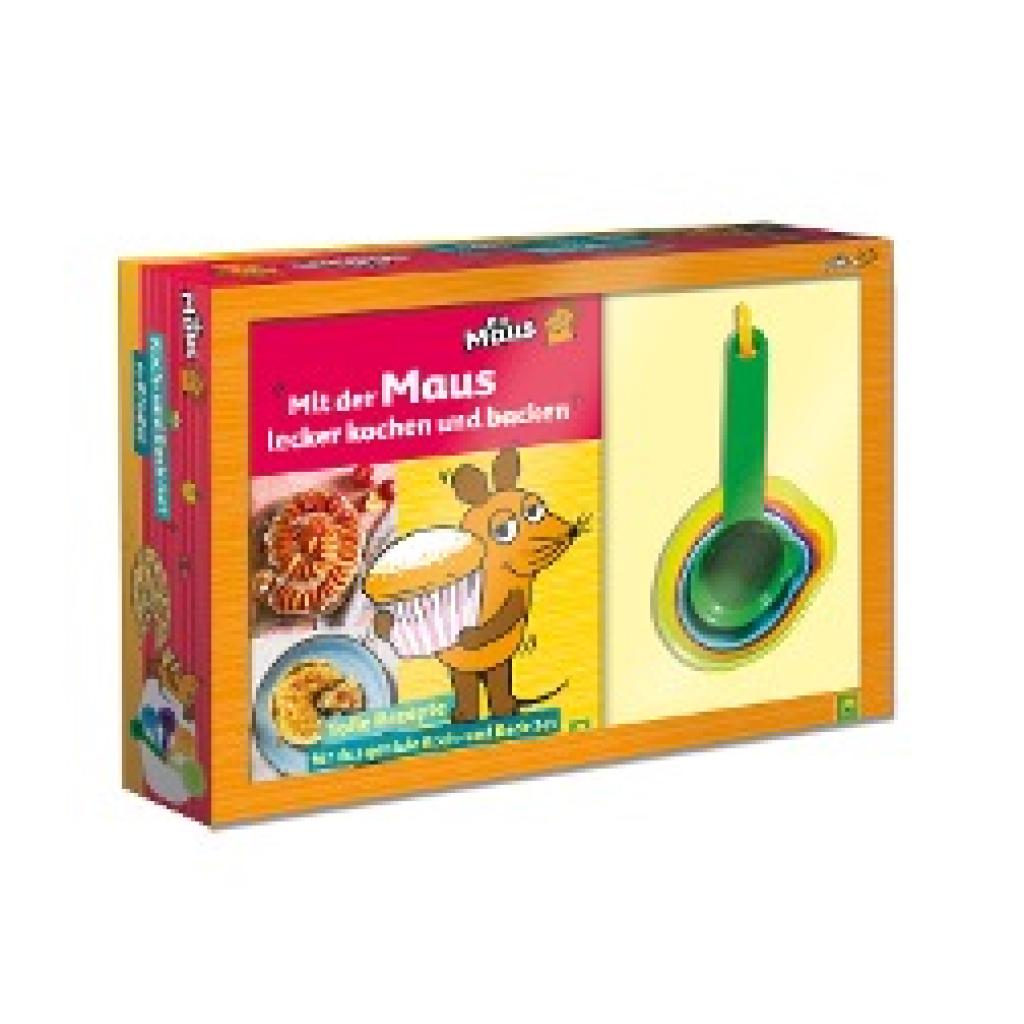
Schwager & Steinlein Verlag: Mit der Maus lecker kochen und backenMit der Maus lecker kochen und backen , Tolles Set mit Rezept-Buch und 5 Messbechern | Ab 3 Jahren , Motorhauben > Motorhauben & Teile , Erscheinungsjahr: 20230623, Produktform: Box, Titel der Reihe: Die Sendung mit der Maus ##, Autoren: Schwager & Steinlein Verlag, Seitenzahl/Blattzahl: 160, Abbildungen: Pappbox, Format: 34x25x6 cm, 5 Kunststoff-Messbecher, Rezeptbuch, Softcover, Format 19 x 24,5 cm, Keyword: Back-Rezept; Backbuch; Backbuch für Kinder ab 3; Backrezept; Becher; Becherküche; Die Maus; Die Sendung mit der Maus; Elefant; Ente; Geburtstag; Geburtstagsgeschenk; Geschenk für Jungen; Geschenk für Mädchen; Geschenkbuch; Kinder; Kinder-Backen; Kinder-Kochen; Kinderbuchverlag; Kindergeburtstag; Kindergeschenk; Koch-Rezept; Kochbuch; Kochbuch für Kinder ab 3; Kochrezept Geschenk; Messbecker; Montessori Buch; Schritt-für-Schritt-Anleitungen; Schwager & Steinlein Verlag; einfache Hauptgerichte; einfache Kuchen; günstiges Geschenk; herzhaft backen Step-by-Step; zum Verschenken; ¿Backen und Kochen mit Kindern, Fachschema: Kochen / Preisgünstig Kochen~Kochen / Schnelle Küche~Kochen / Moderne Methoden, Hilfsmittel, Tipps u. Tricks~Kochen / Allgemeines Kochbuch, Grundwissen~Kochen / Kinderkochbuch, Fachkategorie: Kochen und Rezepte allgemein~Preisgünstig Kochen~Schnelle Küche~Kochen für und mit Kindern~Kochen mit bestimmten Geräten~Kochen: Suppen und Vorspeisen~Kochen: Hauptgerichte~Bücher für sehr junge Kinder, Bilderbücher, Mitmachbücher~Kinder/Jugendliche: Sachbuch: Kochen & Essen, Interesse Alter: empfohlenes Alter: ab 3 Jahre, Altersempfehlung / Lesealter: 18, ab Alter: 3, bis Alter: 99, Warengruppe: TB/Kinderbücher/Sachbücher/Sonstiges, Fachkategorie: Kuchen & Torten: Dekoration, Glasuren & Zuckerkunst, UNSPSC: 49019900, Warenverzeichnis für die Außenhandelsstatistik: 49019900, Verlag: Schwager und Steinlein, Verlag: Schwager und Steinlein, Verlag: Schwager & Steinlein Verlag GmbH, Länge: 339, Breite: 259, Höhe: 68, Gewicht: 850, Produktform: Box, Genre: Kinder- und Jugendbücher, Genre: Kinder- und Jugendbücher,19,99 €*Versand: 0,00 €Sichere Weiterleitung zum Anbieter
-
Wie deaktiviere ich Google Lens?
Um Google Lens zu deaktivieren, öffne die Google-App auf deinem Smartphone. Tippe auf dein Profilbild oder die Einstellungen und wähle dann "Google Lens" aus. Dort kannst du die Funktion deaktivieren. Alternativ kannst du auch in den Einstellungen deines Geräts nach "Google Lens" suchen und die Funktion dort deaktivieren. Wenn du Google Lens auf einem bestimmten Gerät deaktivieren möchtest, kannst du dies auch in den Einstellungen der Kamera-App tun. **
-
Wie bekomme ich Google Lens?
Um Google Lens zu nutzen, benötigst du entweder die Google Fotos App oder die Google Lens App, die du kostenlos im App Store oder Google Play Store herunterladen kannst. Wenn du ein Android-Gerät hast, ist Google Lens möglicherweise bereits in die Google Fotos App integriert. Wenn nicht, kannst du die Google Lens App separat herunterladen. Für iOS-Geräte ist Google Lens ebenfalls in der Google Fotos App verfügbar. Sobald du die App installiert hast, kannst du Google Lens verwenden, indem du in der App auf das Kamerasymbol tippst und das Objekt oder den Text scannst, den du erkennen möchtest. **
-
Was sind Lens auf Snapchat?
Was sind Lens auf Snapchat? Lens sind spezielle Filter, die es den Nutzern ermöglichen, ihre Fotos und Videos mit verschiedenen Effekten zu versehen. Diese Effekte reichen von Gesichtsverzerrungen über Farbfilter bis hin zu Animationen. Lens können sowohl statisch als auch interaktiv sein und werden von Snapchat regelmäßig aktualisiert und erweitert. Nutzer können Lens sowohl für Selfies als auch für Aufnahmen mit der Rückkamera verwenden, um ihren Inhalten eine kreative und unterhaltsame Note zu verleihen. Insgesamt sind Lens eine beliebte Funktion auf Snapchat, die es den Nutzern ermöglicht, ihre Inhalte auf spielerische Weise zu personalisieren. **
-
Wie benutze ich Google Lens?
Um Google Lens zu verwenden, öffnen Sie die Google-App auf Ihrem Smartphone und tippen Sie auf das Google Lens-Symbol in der Suchleiste. Richten Sie dann die Kamera auf das Objekt, das Sie identifizieren oder nach Informationen suchen möchten. Google Lens wird das Objekt analysieren und Ihnen relevante Informationen dazu anzeigen. Sie können auch Screenshots oder Fotos aus Ihrer Galerie hochladen, um ähnliche Informationen zu erhalten. Google Lens kann auch Texte in Bildern erkennen und übersetzen sowie QR-Codes scannen. **
* Alle Preise verstehen sich inklusive der gesetzlichen Mehrwertsteuer und ggf. zuzüglich Versandkosten. Die Angebotsinformationen basieren auf den Angaben des jeweiligen Shops und werden über automatisierte Prozesse aktualisiert. Eine Aktualisierung in Echtzeit findet nicht statt, so dass es im Einzelfall zu Abweichungen kommen kann. ** Hinweis: Teile dieses Inhalts wurden von KI erstellt.